Anwendung Internetseite
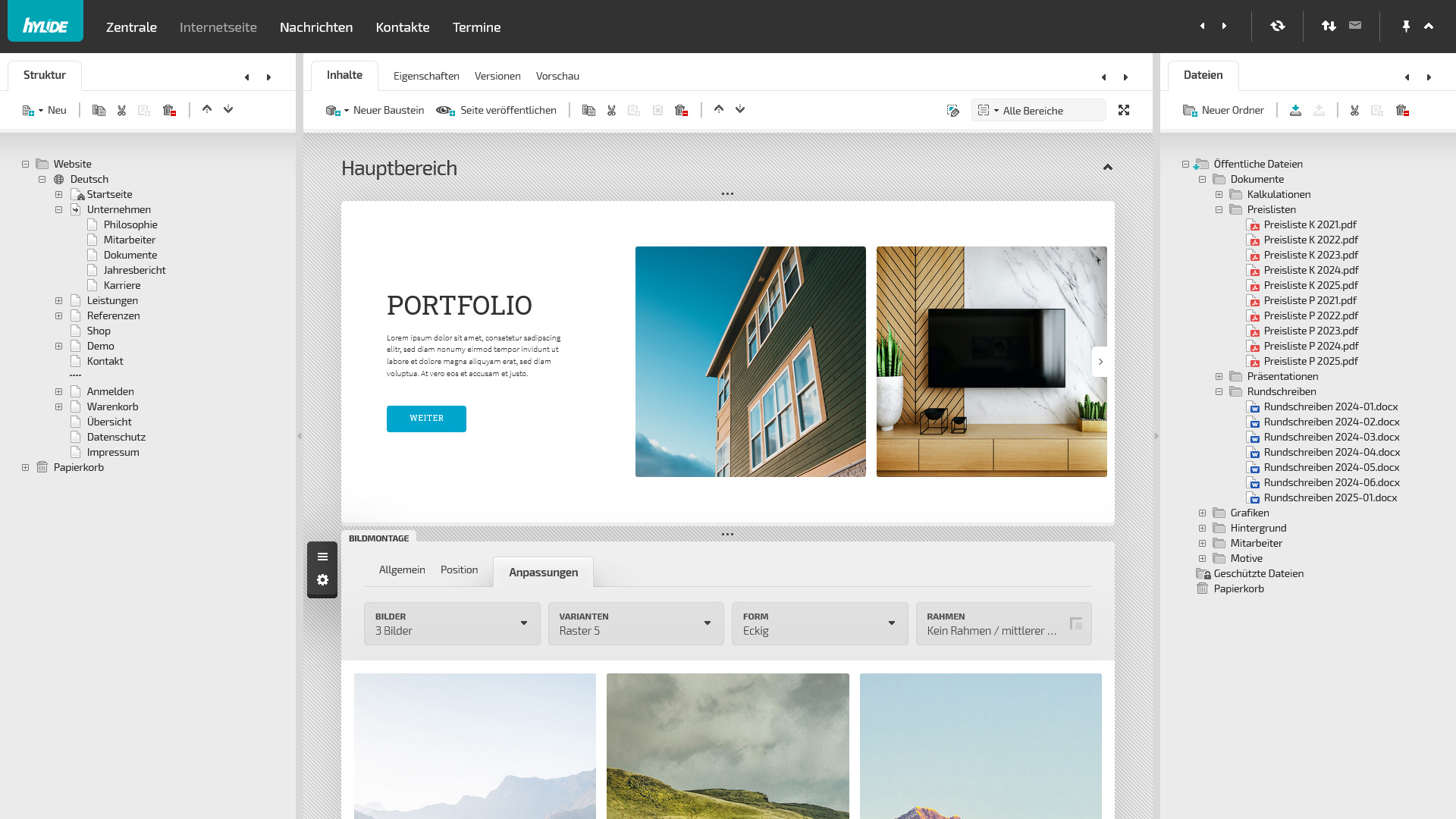
Eine zentrale Anwendung in hylide® ist die Anwendung "Internetseite". Hier können Sie die Inhalte Ihrer Website erstellen, verwalten und organisieren. Die Anwendung ist dabei in folgende Bereiche aufgeteilt:
- Struktur - Erstellen, Verwalten und Auswählen der Seiten
- Inhalte - Inhalte der gewählten Seite erstellen und bearbeiten
- Eigenschaften - Einstellungen der gewählten Seite
- Versionen - Verwalten der Gespeicherten Seitenversionen
- Vorschau - Integrierte Vorschau der Internetseite
- Dateien - Verwalten und Organisieren von Dateien
Neue Seite anlegen
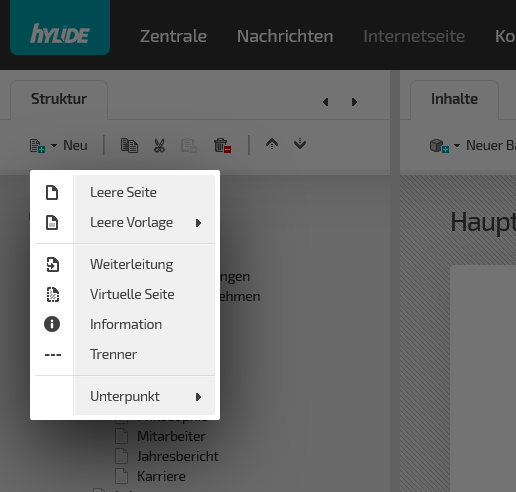
Um eine neue Seite anzulegen, wählen Sie im Bereich "Struktur" zuerst eine Seite aus und betätigen Sie anschließend die Schaltfläche "Neu" in der Menüleiste. Wählen Sie dann die Option "Leere Seite". Geben Sie jetzt noch den gewünschten Namen der neuen Seite ein und bestätigen Ihre Eingabe. Hierdurch haben Sie eine Seite erstellt, die sich auf der gleichen Ebene wie die zuvor ausgewählte Seite befindet.
Bausteine anlegen
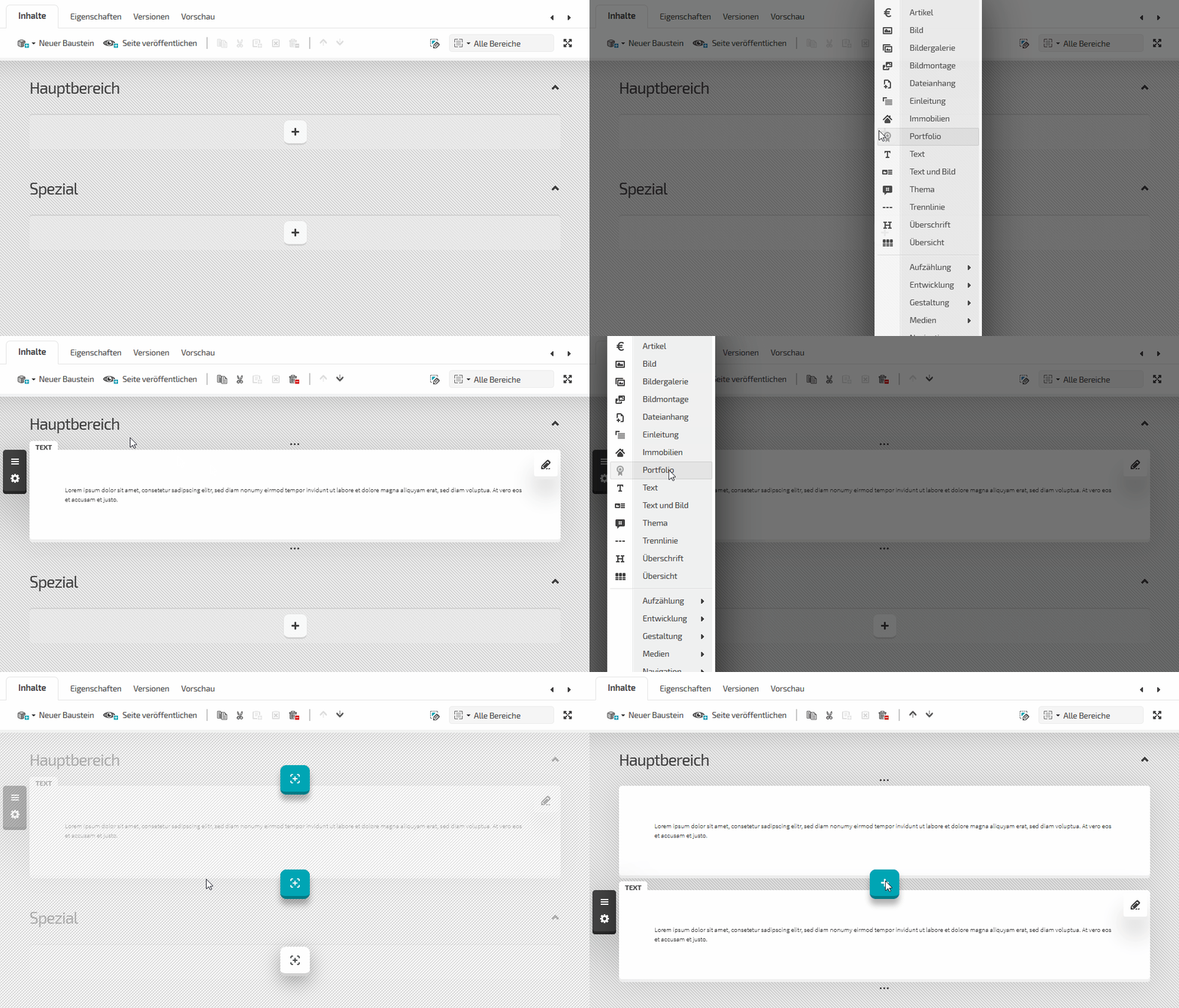
Die neu angelegte Seite ist automatisch ausgewählt und kann im Bereich "Inhalte" entsprechend bearbeitet werden. Hierzu wählen Sie unterhalb der Bereichsbezeichnung "Hauptbereich" das "Plus" aus und wählen den Baustein "Text". Der gewünschte Baustein erscheint jetzt an der gewählten Stelle und steht für die weitere Bearbeitung bereit. Um einen weiteren Baustein anzulegen, fahren Sie mit dem Mauszeiger unterhalb des eingefügten Text-Bausteins über die drei Punkte und wählen das erscheinende Plus-Zeichen. Wählen Sie anschließend den Baustein "Bild" aus.
Bausteine bearbeiten
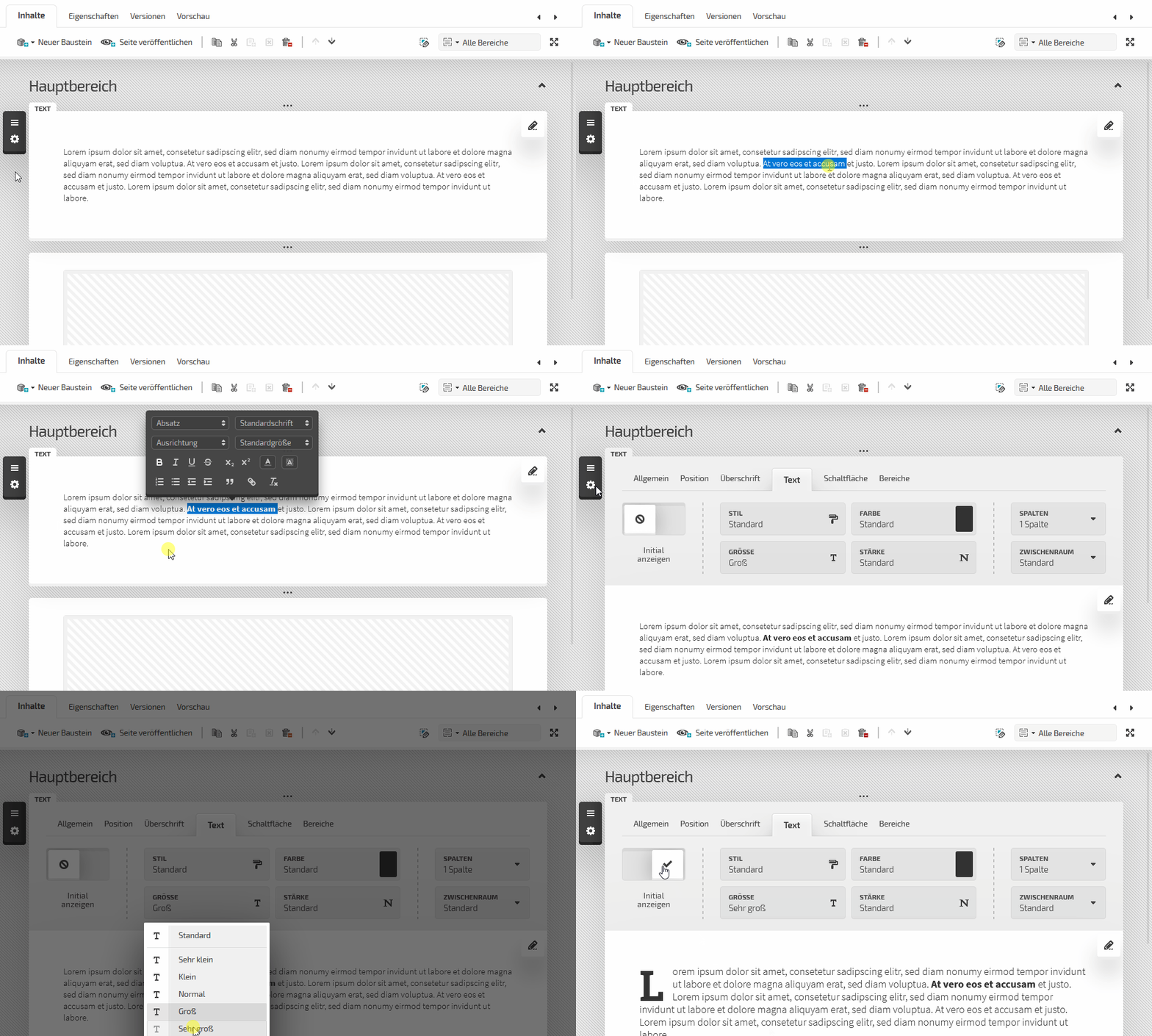
Für unser Beispiel haben Sie jetzt eine Seite mit zwei Bausteinen (Text, Bild) angelegt. Als erstes schauen wir uns den Textbaustein etwas genauer an. Wie zahlreiche andere Bausteine auch, hat der Text-Baustein diverse Anpassungsmöglichkeiten. Diese können Sie über die Bausteinoptionen (Zahnrad) öffnen. Wählen Sie hier im Register "Text" die Größe "Sehr groß".
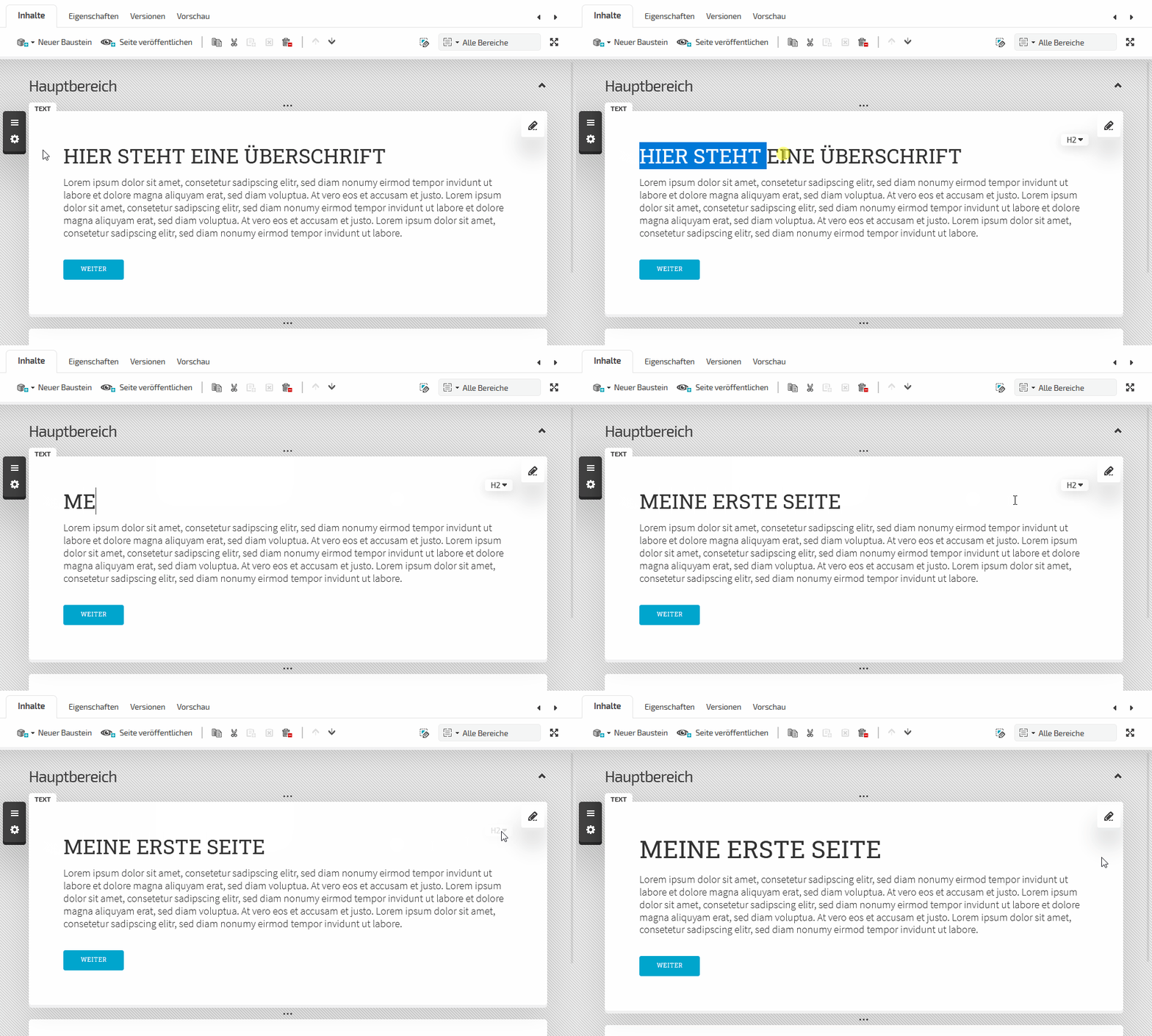
Neben den Bausteinoptionen kann der Text auch direkt formatiert werden. Markieren Sie dazu einfach den Text und wählen im Formatierungsfeld die gewünschte Option.
Schnellzugriff
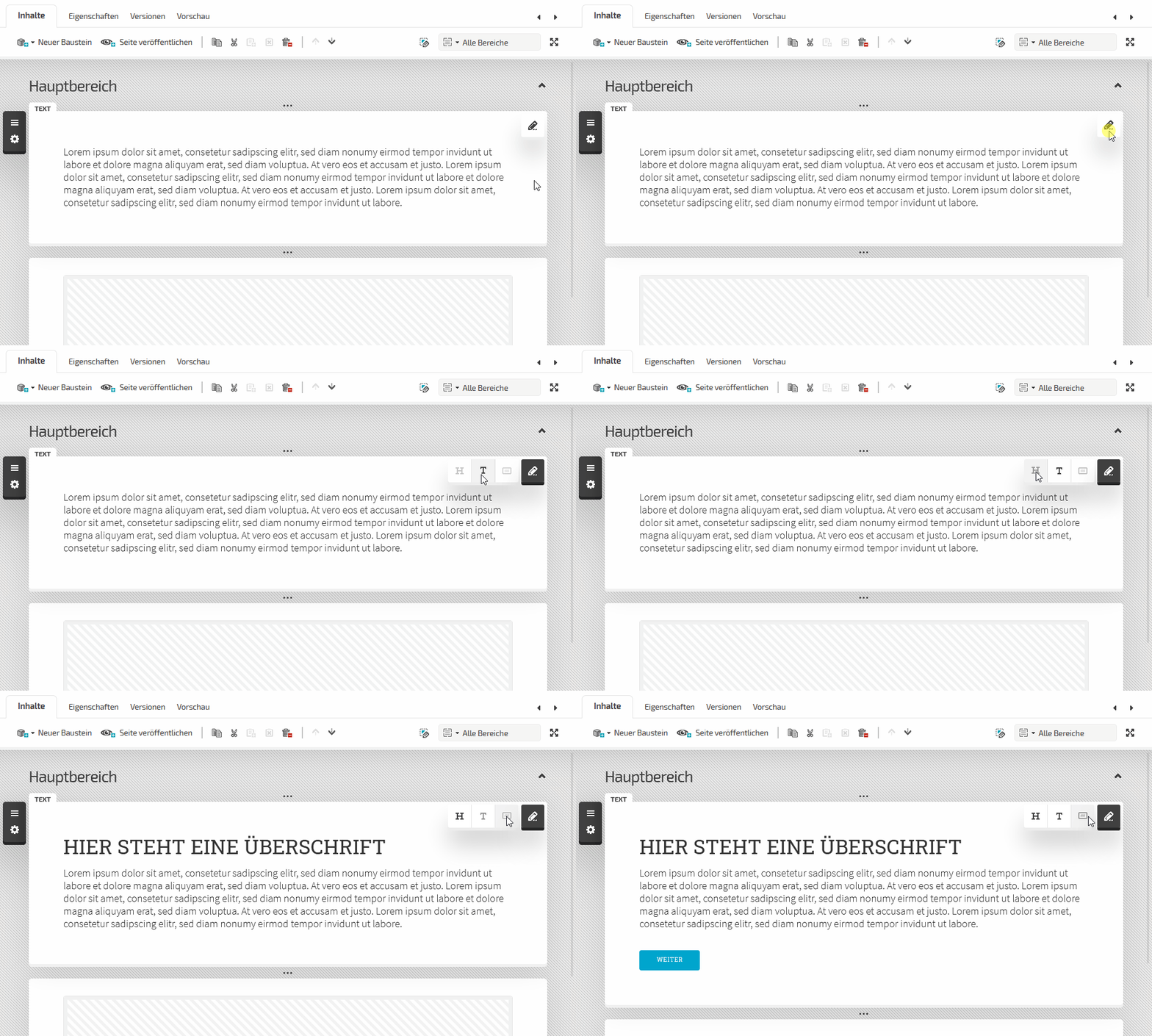
Eine weitere Stelle, wo Sie zentrale Funktionen finden können, ist der Schnellzugriff. Hier bestimmen Sie unter Anderem, welchen Teil eines Bausteins Sie nutzen möchten. Aktivieren Sie zuerst den Schnellzugriff (Stift) und anschließend die Überschrift (H) und die Schaltfläche (Schaltflächen-Symbol).
Überschriften
Um eine Überschrift anzupassen, markieren Sie den entsprechenden Text und schreiben den gewünschten Inhalt. Um Suchmaschinen eine optimale Lesbarkeit zu bieten, setzen Sie noch den Blocktyp auf einen entsprechenden Wert (z.B "h1" für die Hauptüberschrift).
Schaltflächen
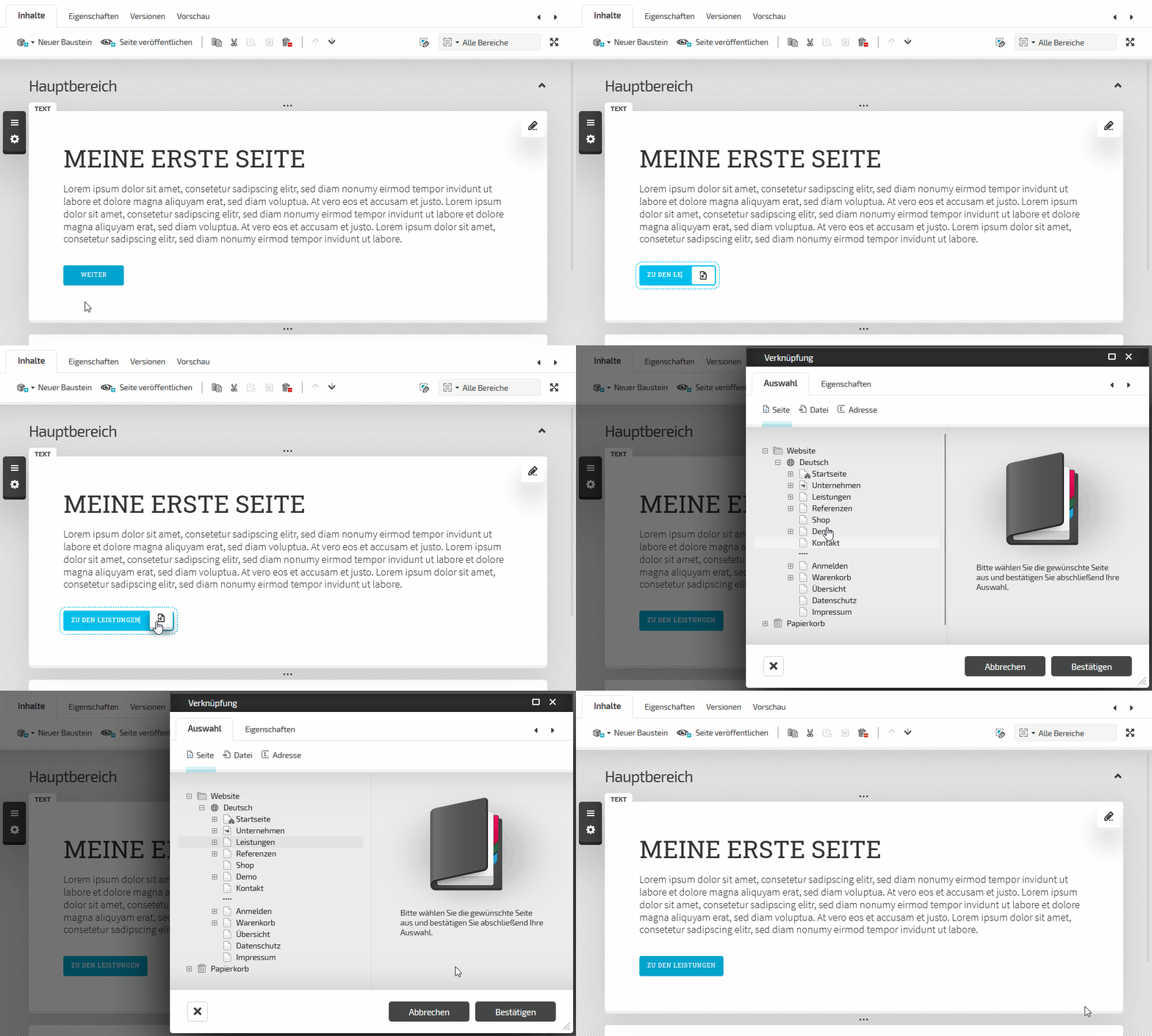
Wenn Sie auf einen anderen Inhalt verweisen möchten, können Sie dazu Schaltflächen verwenden. Passen Sie die Beschriftung der Schaltfläche an, indem Sie den Text markieren und den gewünschten Inhalt eingeben. Die Verknüpfung zu dem gewünschten Inhalt können Sie vornehmen, indem Sie rechts auf der Schaltfläche den Verknüpfungsdialog öffnen. Dort wählen Sie den Inhalt (Seite, Datei oder URL-Adresse) und "bestätigen" abschließend den Vorgang.
Bilder
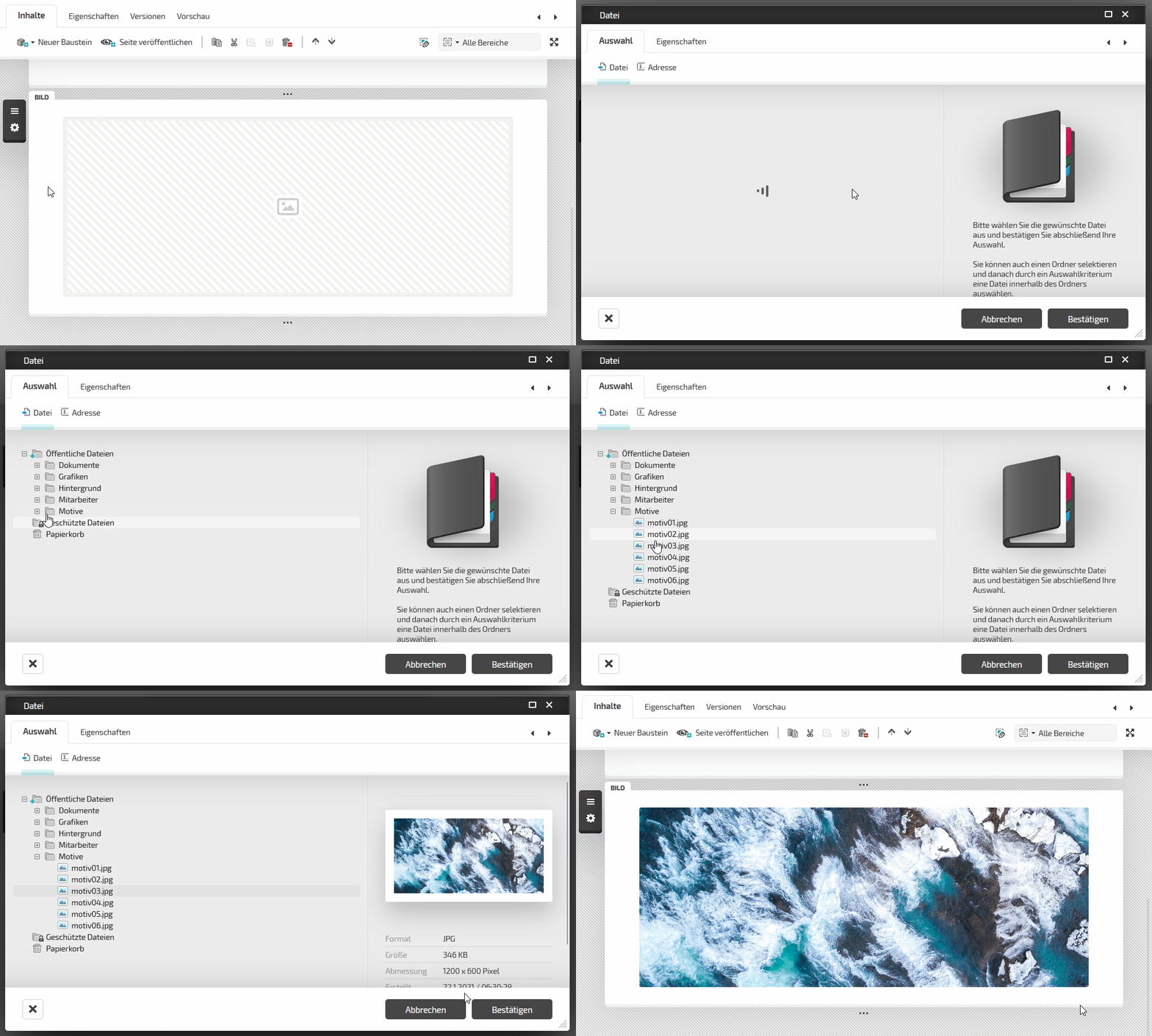
Binden Sie jetzt ein Bild ein, indem Sie über die schraffierte Motivfläche gehen. Über die erscheindende Schaltfläche "Verknüpfung" öffnen Sie den Dateiauswahldialog. Wählen Sie das gewünschte Motiv und bestätigen abschließend. Über die rote Entfernen-Schaltfläche (X) kann die Auswahl jederzeit wieder entfernt werden. Wie Sie eigene Motive importieren können, erfahren Sie im nächsten Kapitel.
So geht es weiter
Auf der nächsten Seite erfahren Sie mehr darüber, wie Sie Dateien importieren und organisieren.